
Ajouter un formulaire
Si vous souhaitez ajouter un nouveau formulaire sur votre site, rendez-vous dans le menu « Formulaires » et cliquez sur « Ajouter ».
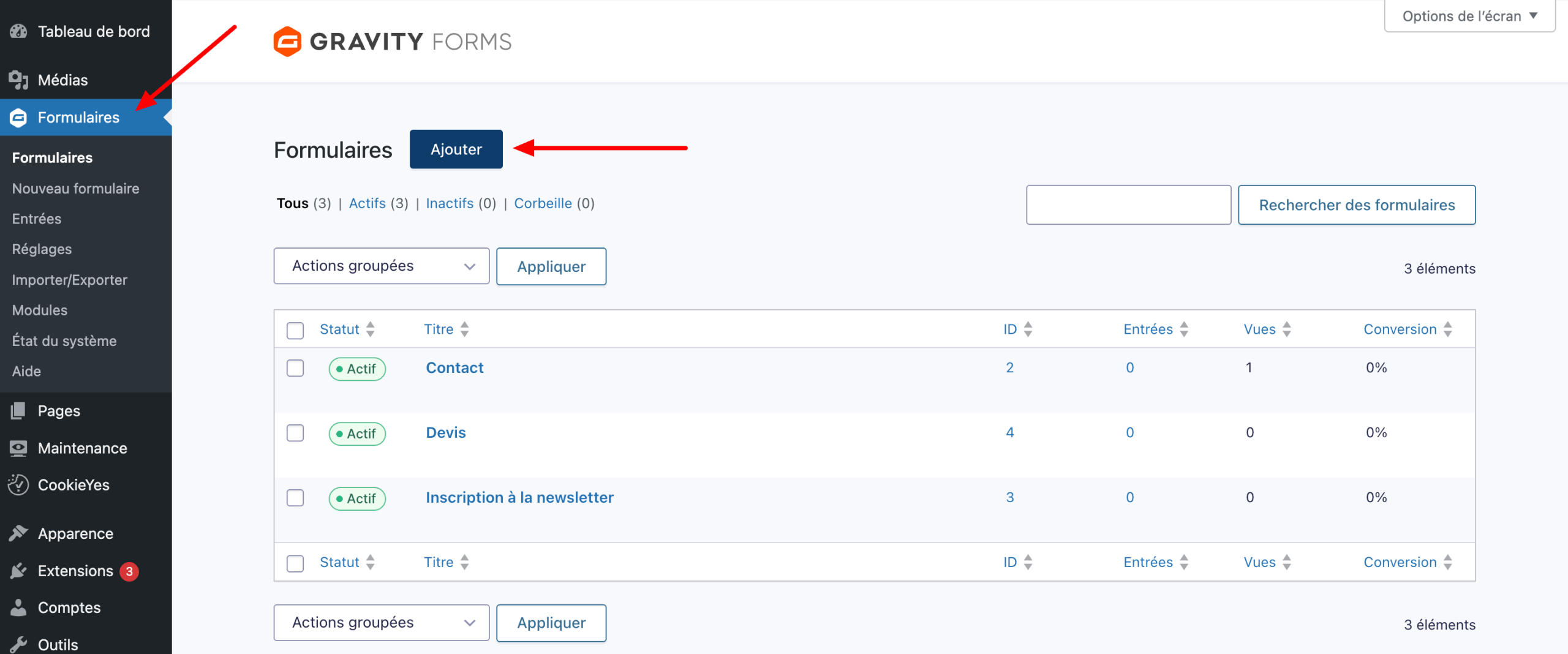
Vous pouvez choisir de partir d’un formulaire vide ou un utiliser un des nombreux modèles proposés. Donnez un titre à votre formulaire, et validez.
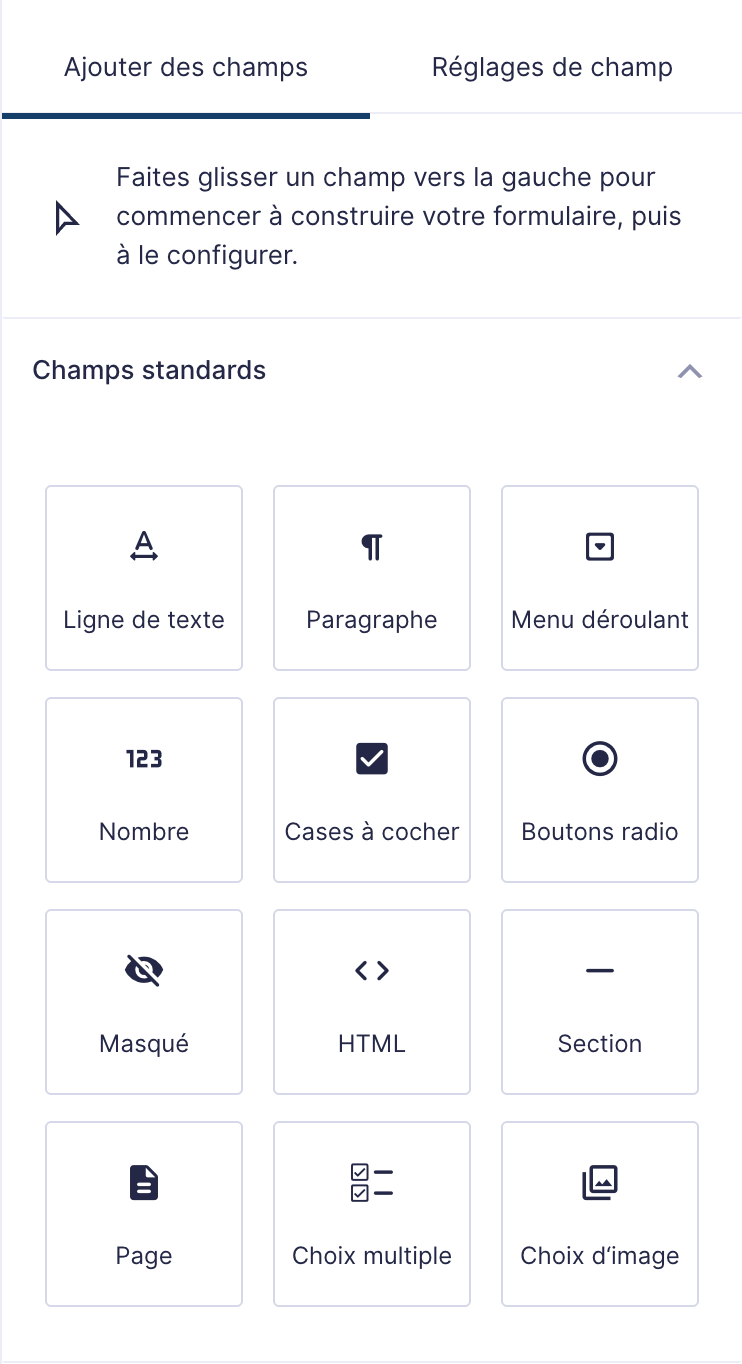
Dans le panneau de droite, vous pouvez voir tous les champs disponibles. Pour ajouter un champ à votre formulaire, cliquez dessus ou faites un glissez-déposer à l’endroit souhaité dans la zone d’édition.
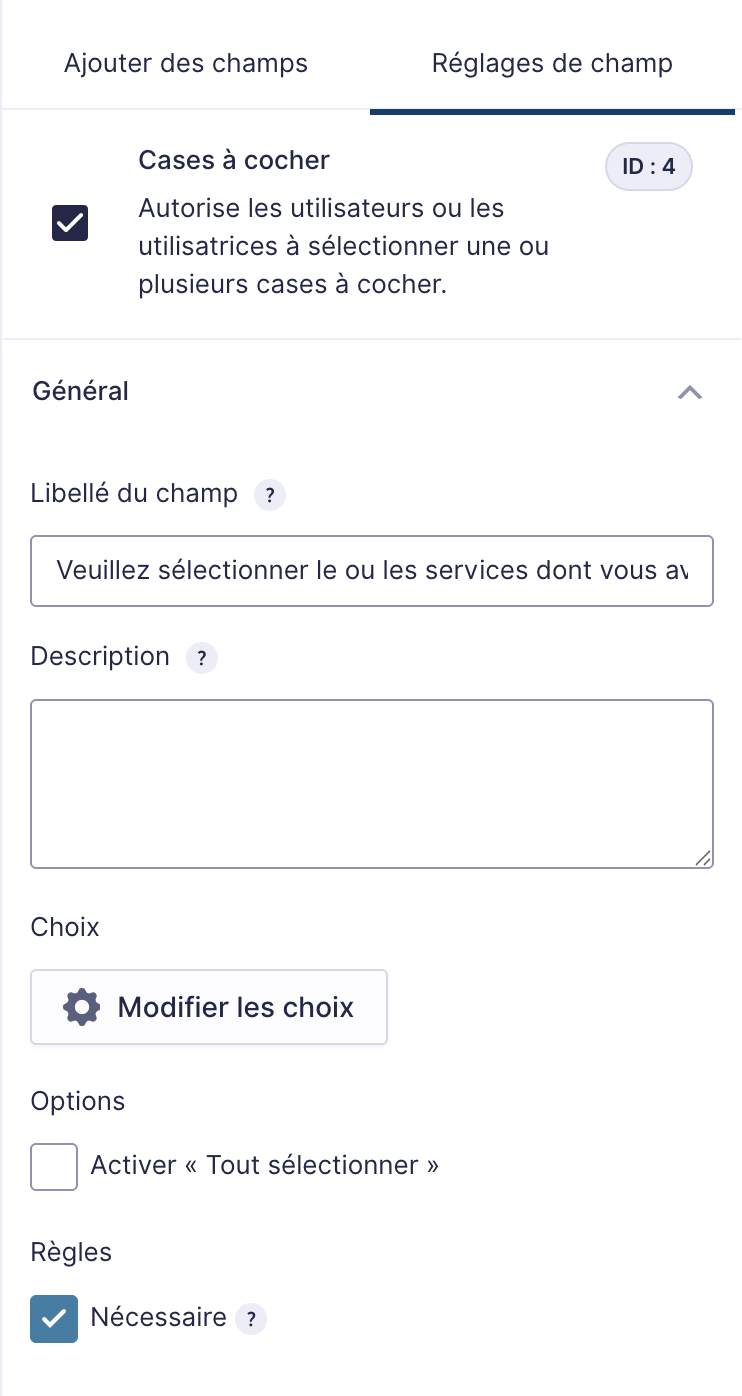
Pour modifier un champ, cliquez dessus afin d’accéder aux différents réglages. C’est par exemple ici que vous pouvez rendre un champ obligatoire ou modifier les différents éléments d’une liste de choix.
Vous pouvez réorganiser vos différents champs en glisser-déposer.
Une fois que vous êtes satifsait, cliquez sur le bouton bleu « Enregistrer le formulaire » en haut à droite.
Configurer le formulaire
Cliquez sur Réglages > Réglages du formulaire pour le configurer.
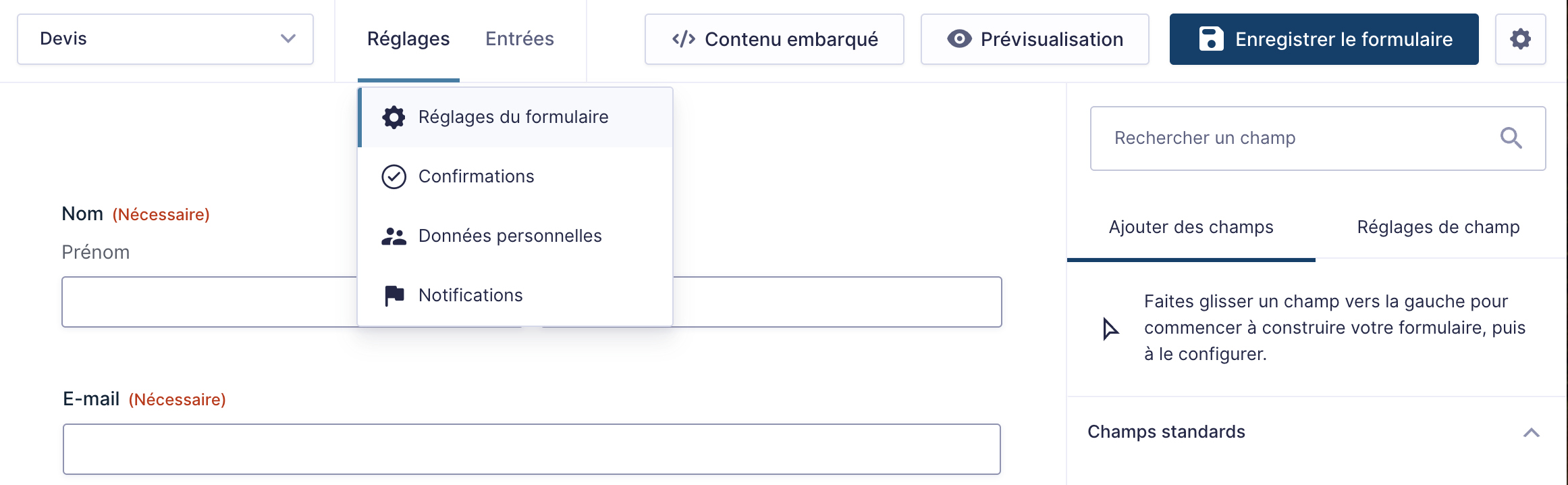
Une fois que c’est fait, cliquez sur « Enregistrer les réglages », et rendez-vous dans le menu « Confirmations ». Cliquez sur la confirmation par défaut pour adapter le message qui apparaîtra une fois que le formulaire aura été soumis.
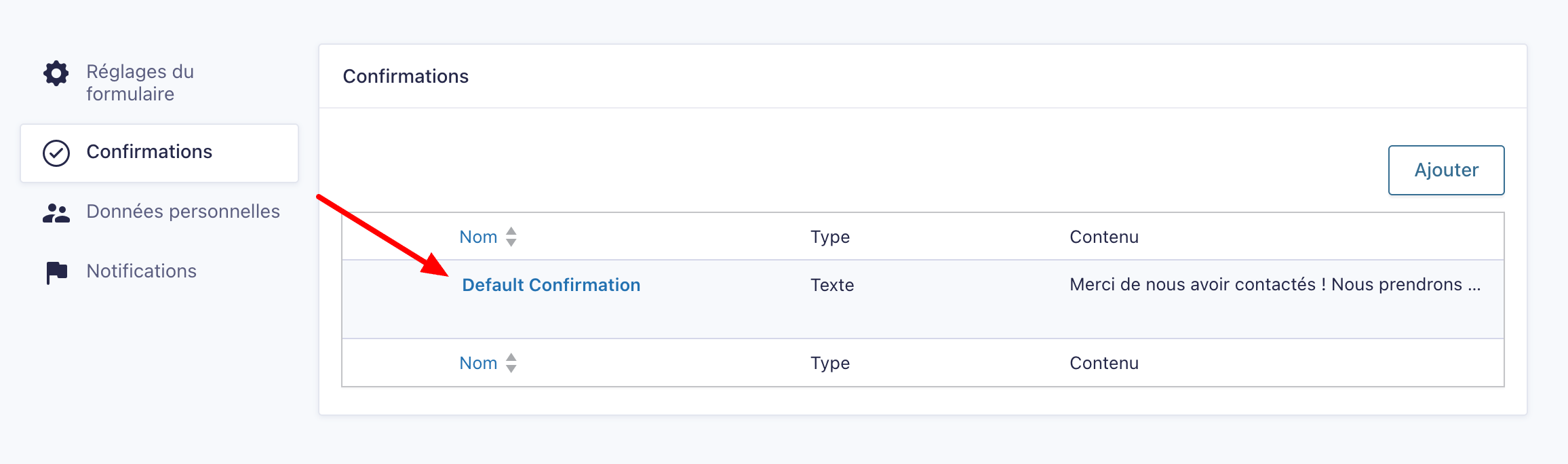
Enfin, cliquez sur le menu « Notifications ». Vous pouvez personnaliser l’e-mail envoyé à l’administrateur, et créer d’autres notifications si vous le souhaitez. Par exemple, vous pouvez créer un e-mail qui sera envoyé aux personnes qui rempliront le formulaire pour leur indiquer que leur demande a bien été reçue.
Pour récupérer certaines données soumises par l’utilisateur, comme son adresse e-mail, cliquez sur l’icône en forme de balises, en haut à droite du champ.
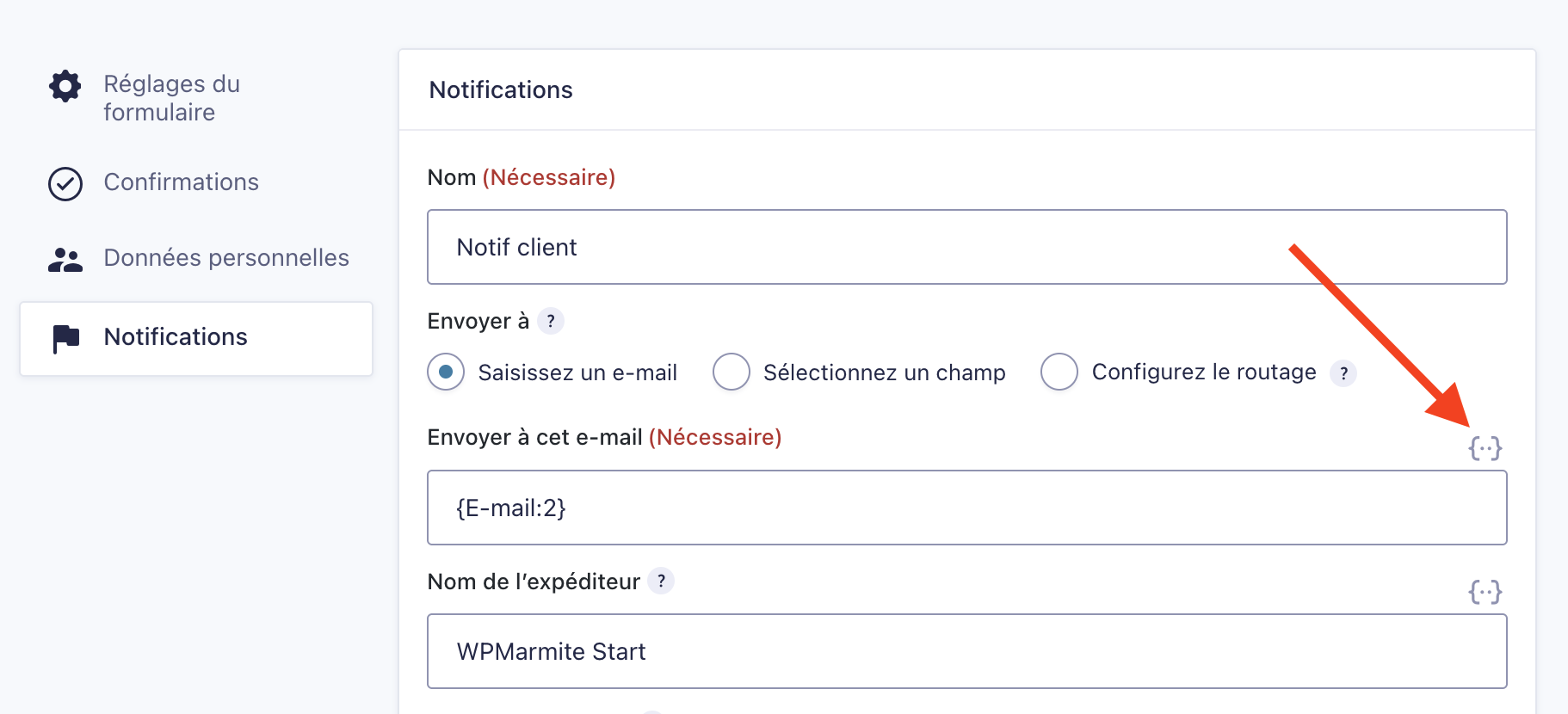
Enregistrez votre notification.
Intégrer un formulaire dans une page
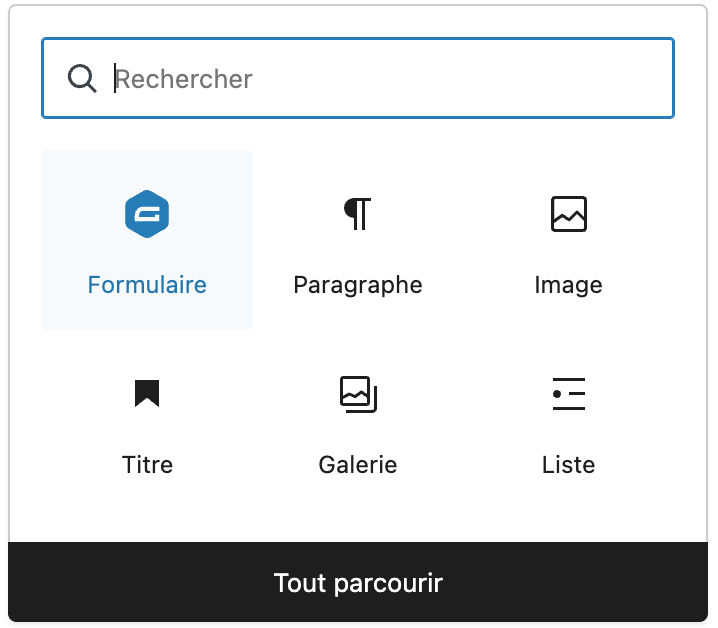
Enfin, pour ajouter votre formulaire à une page, modifiez la page en question, ajoutez le bloc « Formulaire » et sélectionnez votre formulaire.
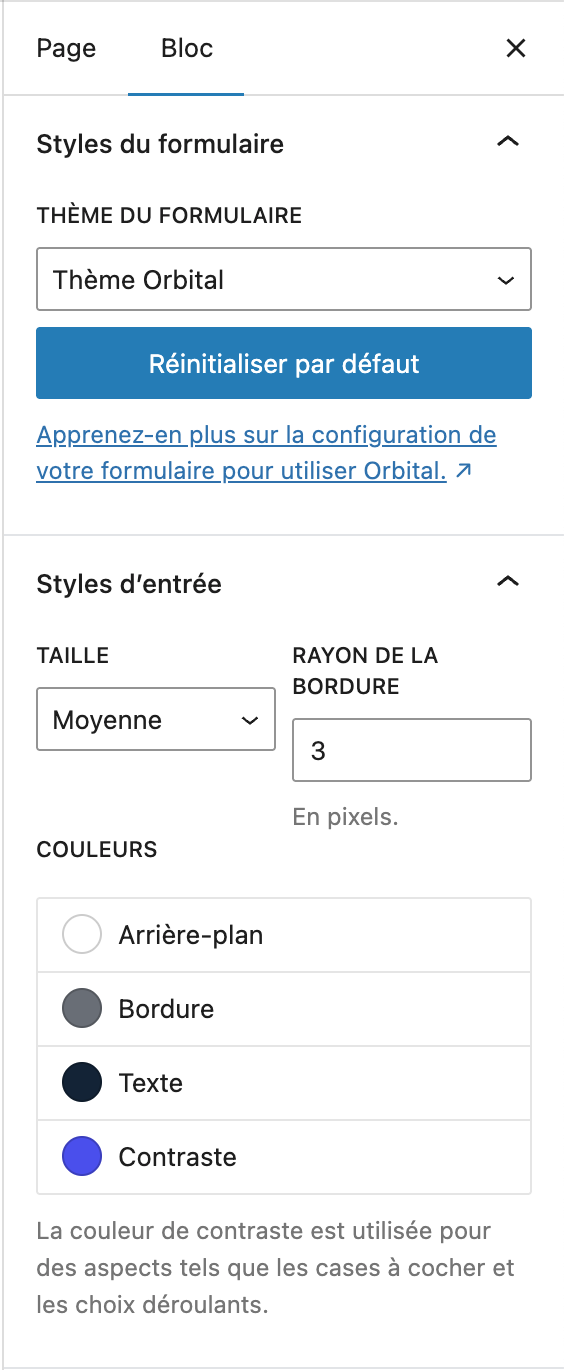
Utilisez les réglages dans le menu de droite pour personnaliser l’apparence de votre formulaire (exemple : masquer le titre, modifier les couleurs, etc.).
Enregistrez votre page pour voir s’afficher votre nouveau formulaire.